Lizenz umziehen
Erfahren Sie, wie Sie Ihre Lizenz auf einen anderen Rechner umziehen können.
Um eine Lizenz, die bereits auf einem Computer/Lizenzserver aktiviert wurde, auf einem neuen Computer/Lizenzserver zu aktivieren, muss sie zuerst auf den aktuellen Computer/Lizenzserver zurückgegeben werden.
1. Öffnen Sie die Seite codemeter.relux.com auf dem Computer/Lizenzserver, auf dem die Lizenz aktiv ist, und fügen Sie den Lizenz-Code unter 'Ticket' ein.
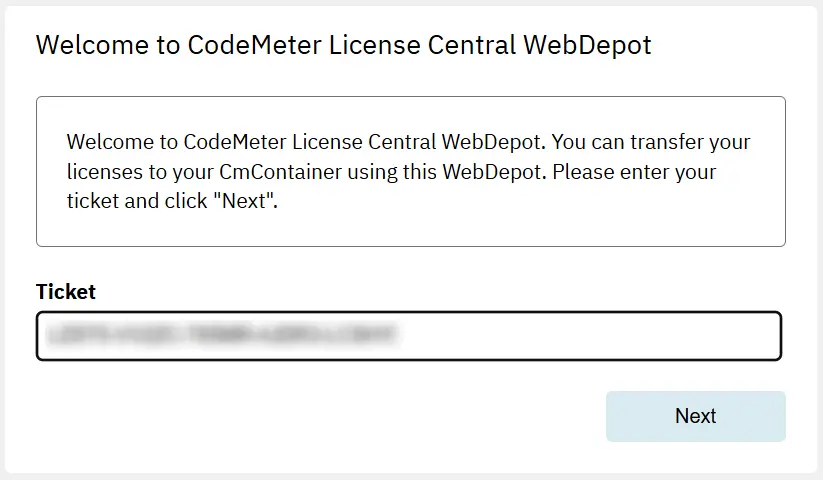
Die Lizenz wird im nächsten Fenster mit dem Aktivierungsdatum angezeigt und die Option "Re-Host Licences" wird verfügbar sein..

2. Durch Klicken auf „Lizenzen umziehen“ gelangen Sie zum nächsten Fenster, in dem die Lizenz deaktiviert werden kann.
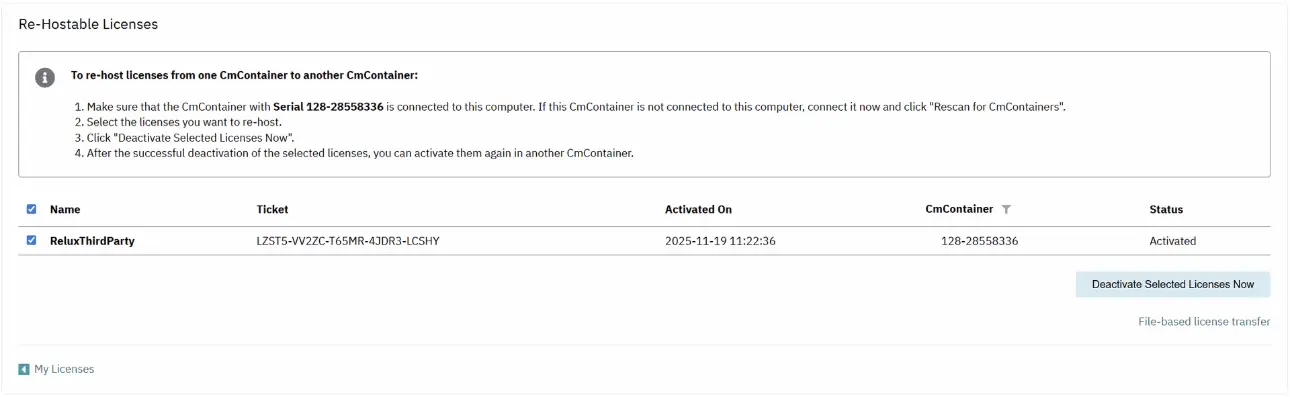
3. Durch Klicken auf Ausgewählte Lizenzen jetzt deaktivieren wird die Lizenz von diesem Computer/Lizenzserver entfernt.
Jetzt kann die Lizenz über die Website codemeter.relux.com auf dem neuen Computer/Lizenzserver aktiviert werden. codemeter.relux.com
1. Öffnen Sie die Seite codemeter.relux.com auf dem Computer/Lizenzserver, auf dem die Lizenz aktiv ist, und fügen Sie den Lizenz-Code unter 'Ticket' ein.
Die Lizenz wird im nächsten Fenster mit dem Aktivierungsdatum angezeigt und die Option "Re-Host Licences" wird verfügbar sein..
2. Durch Klicken auf „Lizenzen umziehen“ gelangen Sie zum nächsten Fenster, in dem die Lizenz deaktiviert werden kann.
3. Durch Klicken auf Ausgewählte Lizenzen jetzt deaktivieren wird die Lizenz von diesem Computer/Lizenzserver entfernt.
Jetzt kann die Lizenz über die Website codemeter.relux.com auf dem neuen Computer/Lizenzserver aktiviert werden. codemeter.relux.com
Lizenzarten und Aktivierung