ReluxEnergyCH –
Leuchtentypen einfügen
Erfahren Sie, wie Sie diverse Leuchttypen einfügen können.
Hier werden alle im Projekt verwendeten Leuchten eingetragen:
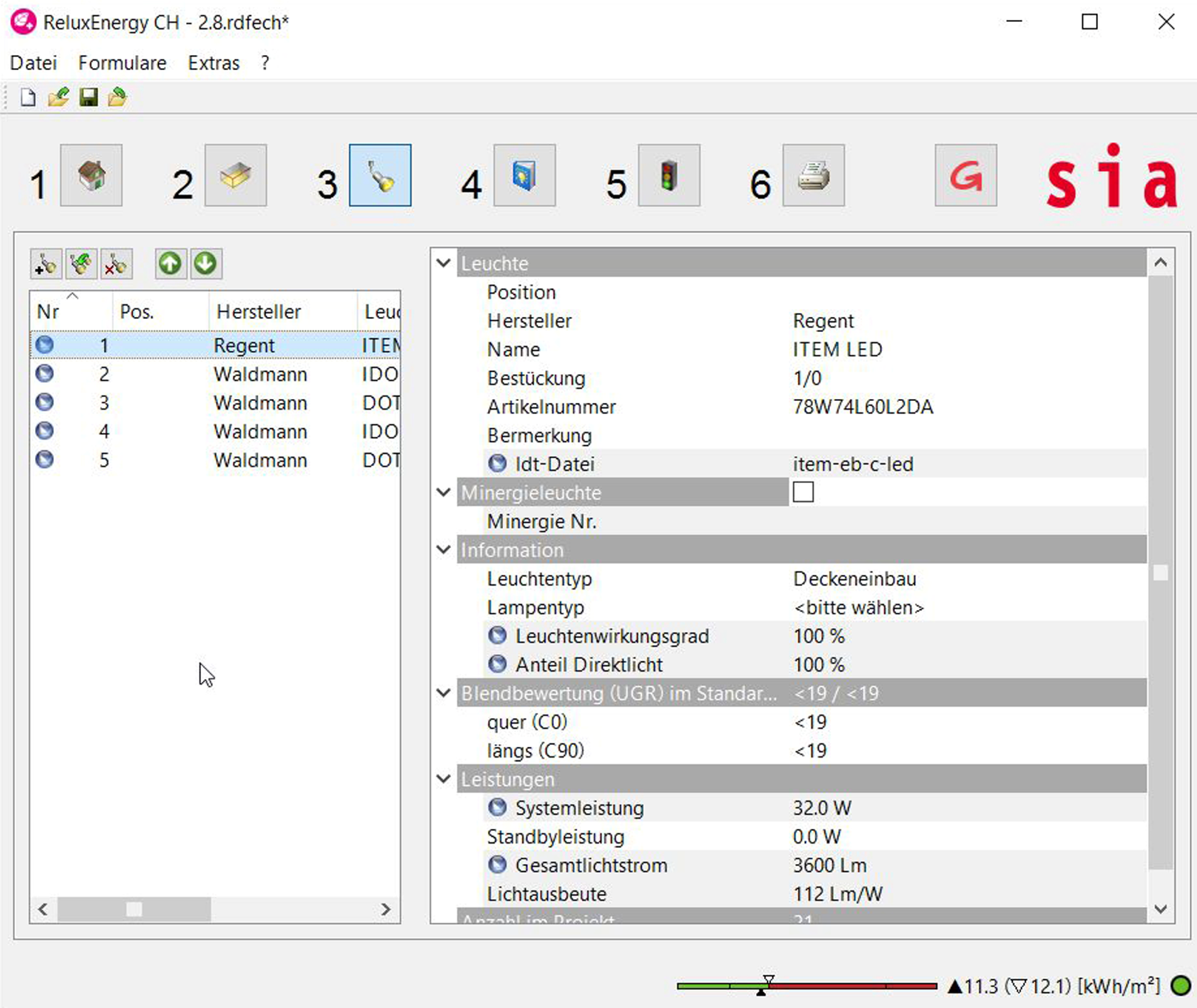 Für die Leuchtennamen wird eine geeignete Bezeichnung gewählt, die die eindeutige Identifizierung des gewählten Leuchtentyps erlaubt.
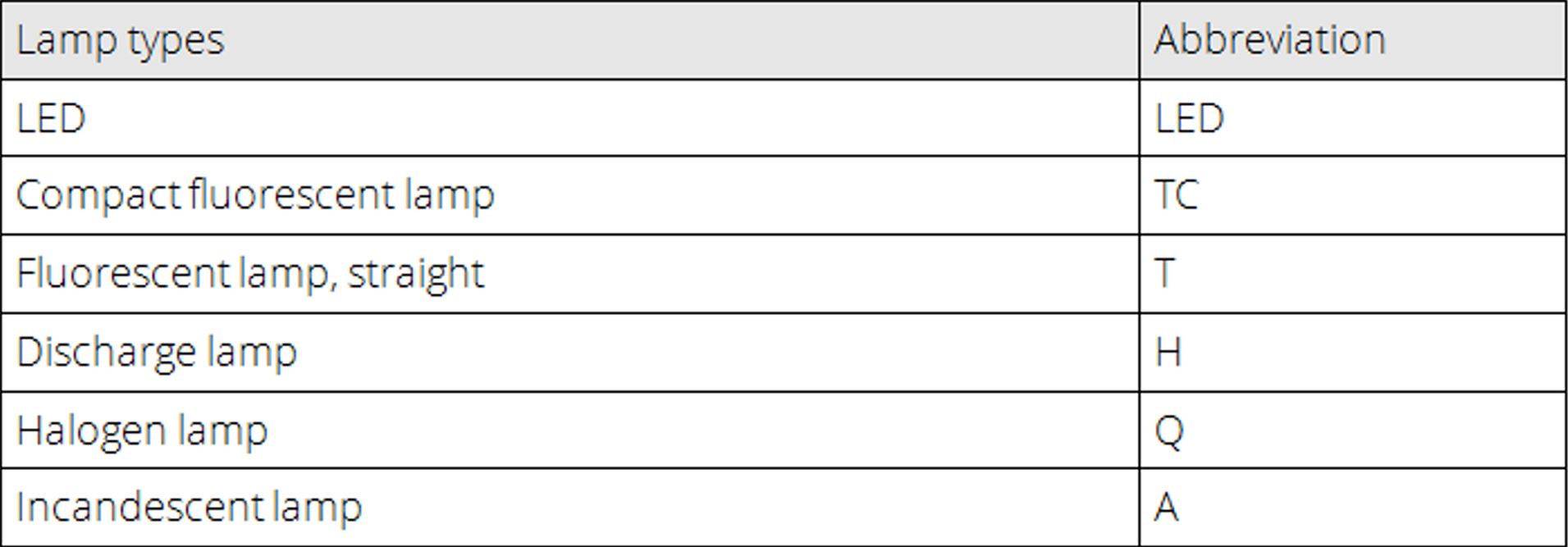
Dieser Name erscheint in der Auswahlliste (Raumbuch). Wird eine MINERGIE® -zertifizierte Leuchte verwendet, wird das entsprechende Kästchen angekreuzt und die Zertifizierungsnummer eingetragen. Es stehen sechs Lampentypen zur Auswahl.
In unserem Fall arbeiten wir ausschließlich mit LED-Leuchtmitteln.
Workaround
Wenn Sie alle Leuchtentypen automatisch hinzufügen möchten, aber keine Zeit mit der Erstellung ganzer Szenen verschwenden wollen, können Sie wie folgt vorgehen:
1. Erstellen Sie einen Standardraum in ReluxDesktop.
2. Unter "Produkte" > "Leuchten" können Sie alle benötigten Leuchten in das Projekt einfügen.
3. Fügen Sie alle Leuchten in die Szene ein. Speichern Sie das Projekt.
4. Importieren Sie das ReluxDesktop-Projekt wie beschrieben im Artikel über das Importieren von typischen Räumen.
5. Wenn Sie das Projekt in Ihr ReluxEnergyCH importieren, importieren Sie auch die Leuchten, die Sie den anderen Räumen zuordnen können.
6. Nachdem Sie die Leuchten den anderen Räumen zugewiesen haben, können Sie den importierten Raum löschen.
Übersicht von ReluxEnergyCH