Wie wird eine Netzwerk-Lizenz aktiviert
Sehen Sie sich den Prozess für die Aktivierung von Netzwerklizenzen an.
1. Instalieren Sie CodeMeter User Runtime
Der CodeMeter User Runtime kann direkt von der Website des Herstellers auf verschiedenen Plattformen heruntergeladen werden:
Wibu.com
2. CodeMeter User Runtime konfigurieren
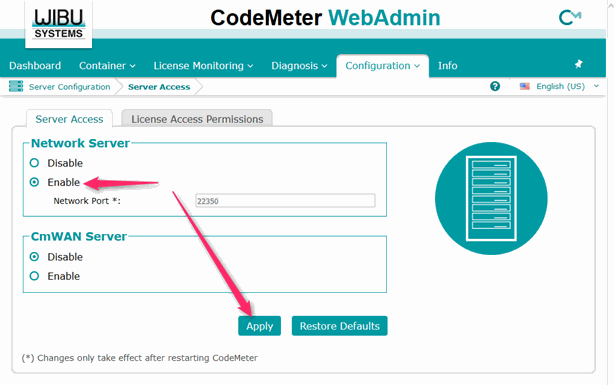
CodeMeter muss als Netzwerkserver betrieben werden. Diese Einstellung kann über die Web-Oberfläche vorgenommen werden: Configure on Wibu
Der CodeMeter User Runtime kann direkt von der Website des Herstellers auf verschiedenen Plattformen heruntergeladen werden:
Wibu.com
2. CodeMeter User Runtime konfigurieren
CodeMeter muss als Netzwerkserver betrieben werden. Diese Einstellung kann über die Web-Oberfläche vorgenommen werden: Configure on Wibu
3. Aktivierung der Lizenz
Sie benötigen eine Internetverbindung, um die erworbene Lizenz auf Ihrem Server zu aktivieren.
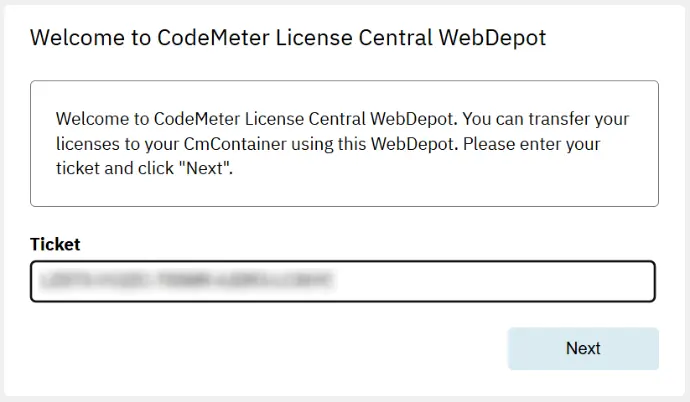
Öffnen Sie die Internetseite https://codemeter.relux.com/ und geben Sie unter „Ticket“ den 25-stelligen Lizenzcode ein, den Sie in Ihrer Bestätigungs-E-Mail erhalten haben.
4. Weitere Schritte
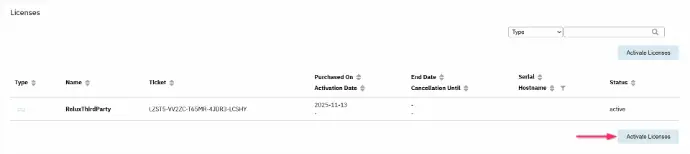
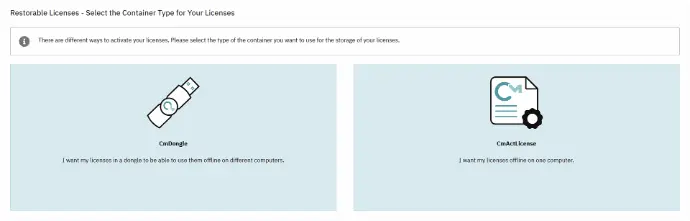
Klicken Sie "Activate Licences" und wählen Sie den USB-Hardlock aus, wenn Sie die Lizenz auf dem Dongle aktivieren möchten, oder das Dokument, wenn Sie die Lizenz an einen lokalen Computer binden möchten.
Ihrer Lizenz wird automatisch ein Container zugewiesen.
![Ein Screenshot des Zuweisungsfensters im CodeMeter WebDepot unter der Überschrift „Available Licenses“. Im oberen Bereich befindet sich eine Informationsbox mit Hinweisen zur Lizenzaktivierung. Darunter listet eine Tabelle die ausgewählte Lizenz „ReluxThirdParty“ mit gesetztem Kontrollhäkchen auf. Im unteren Abschnitt „Select CmContainer“ ist ein Dropdown-Menü zu sehen, das den lokalen Container mit der ID „128-28558336“ und der Bezeichnung „[ReluxLicence]“ anzeigt. Ein rosa Pfeil verweist unten rechts auf die finale Bestätigungsschaltfläche „Activate Selected Licenses Now“.](/web/image/1507407-a149ec40/small_licence%20activation%203.webp "CodeMeter WebDepot Ansicht zur Auswahl des Ziel-CmContainers und Aktivierung der selektierten Lizenzen.")
Die Netzwerklizenz wird innerhalb der nächsten Minuten auf dem Server aktiviert. Bestätigen Sie dann mit "OK". Schließen Sie die Website und wechseln Sie vom Server zum Client-Computer. Öffnen Sie ReluxDesktop, wo die Lizenz jetzt unter "Lizenzen" sichtbar ist.
Falls die Lizenz nicht zu finden ist in ReluxDesktop
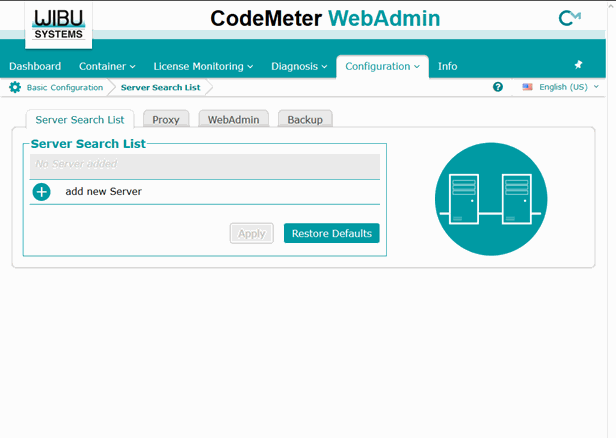
Wenn das kostenpflichtige Add-On in ReluxDesktop die bereits aktivierte Lizenz auf dem Server nicht findet, könnte es erforderlich sein, die IP-Adresse des Lizenzservers manuell in die Serversuchliste auf dem Client-Computer einzugeben:
Manual IP on Wibu
Falls die Lizenz nicht zu finden ist in ReluxDesktop
Wenn das kostenpflichtige Add-On in ReluxDesktop die bereits aktivierte Lizenz auf dem Server nicht findet, könnte es erforderlich sein, die IP-Adresse des Lizenzservers manuell in die Serversuchliste auf dem Client-Computer einzugeben:
Manual IP on Wibu
Lizenzarten und Aktivierung