ReluxDesktop – 
KI-Bildgenerierung

ReluxDesktop > Innenbeleuchtung > KI-Bildgenerierung

Erstellen Sie KI-generierte Bilder Ihres Lichtdesigns, um eine noch bessere Dokumentation der Ergebnisse zu erzielen.

Erklärung

Diese Funktion eignet sich, wenn Sie einen Raum auf Basis Ihres Lichtplanungsprojekts visualisieren möchten, unter Berücksichtigung des jeweiligen Raumprofils. Für bessere Resultate benennen Sie den Raum entsprechend seinem Typ (z. B. Coiffeursalon, Fitnesscenter). Die KI erhält zudem das Produktbild jeder Leuchte, weshalb die Verwendung von Artikeln aus der Relux-Datenbank empfohlen wird, da diese ein Bild enthalten. Auch manuell platzierte Möbel und Objekte, Fenster, Türen sowie Materialien werden bei der Bildgenerierung berücksichtigt. Je mehr Informationen vorhanden sind, desto weniger muss die KI selbst interpretieren.

Aktuelle Limitierungen: Es wird nur ein Leuchtentyp pro Raum unterstützt, und es können nur Innenräume visualisiert werden. Beide Limitierungen werden in zukünftigen Updates behoben. ​

Credits: Für die Erstellung von Bildern werden Credits benötigt, die entweder über den Webshop erworben oder durch Zugriff auf ein anderes Wallet bereitgestellt werden. Jede/r Anwender/in erhält standardmässig 5 Credits gratis. Ein generiertes Bild entspricht 1 Credit.

Schritt-für-Schritt-Anleitung


1. Raumbeschreibung


  1. Benennen Sie den Raum entsprechend seinem Typ (z. B. Büro, Coiffeursalon, Yoga-Center).

  2. Wählen Sie das passende Nutzungsprofil aus.
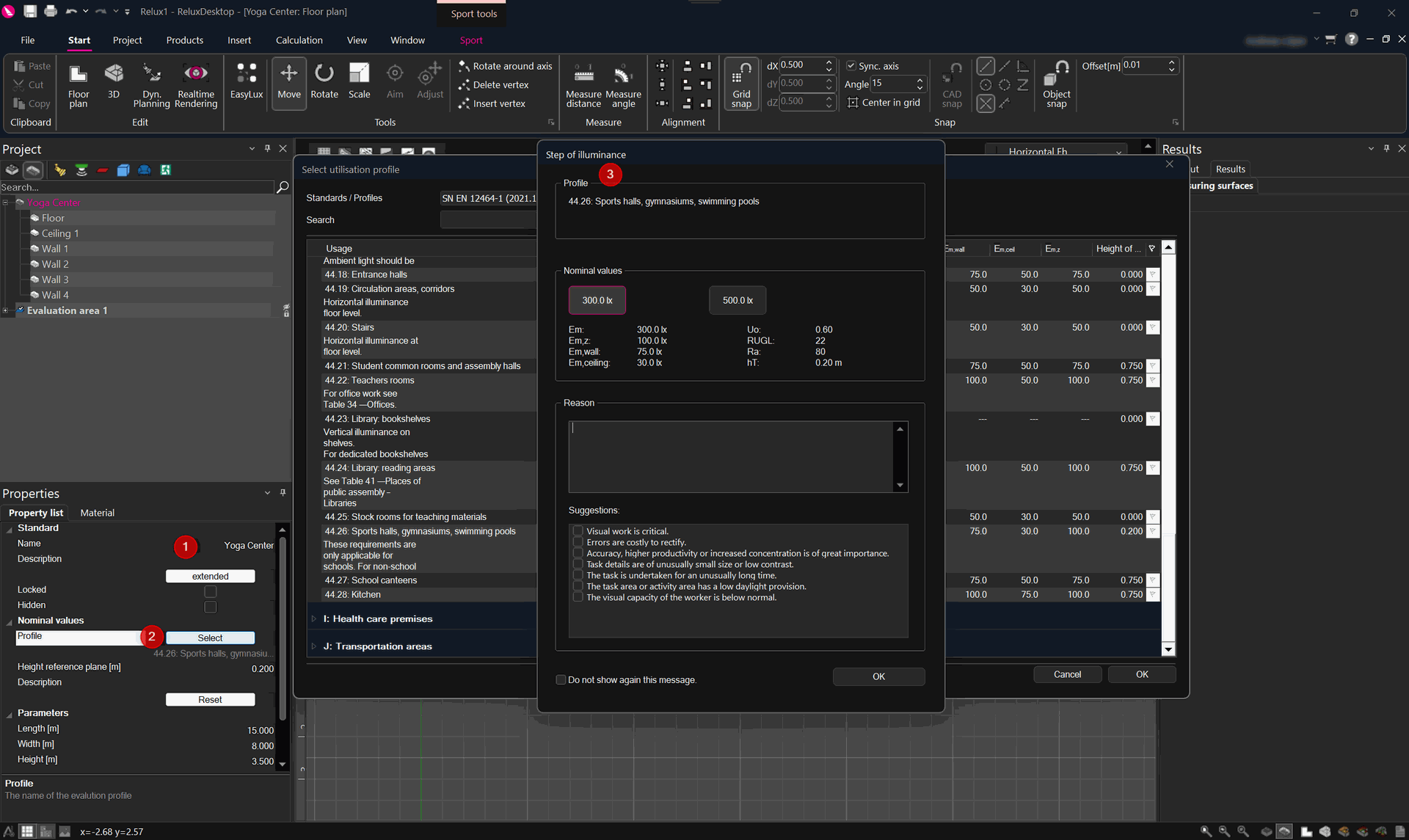
Dieser Screenshot zeigt die Benutzeroberfläche von RELUXDesktop bei der Einrichtung einer Bewertungsfläche für ein Hallensport-Beleuchtungsprojekt. Auf der linken Seite ist die Eigenschaftenliste mit nummerierten Markierungen hervorgehoben, die zeigen, wo Benutzer ein Bewertungsprofil auswählen können. Nach dem Klicken auf „Auswählen“ öffnet sich das Dialogfenster für die Bewertungsschritte, in dem der Benutzer ein vordefiniertes Beleuchtungsstandardprofil auswählen kann. In diesem Beispiel ist das gewählte Profil „44.26 Sporthallen, Gymnastikräume, Hallenbäder“ aus der EN 12464-1:2021. Das Dialogfenster zeigt die empfohlenen Beleuchtungsanforderungen, einschließlich der Wartungswerte der Beleuchtungsstärke (500 lx), der minimalen Beleuchtungsstärke, der Gleichmäßigkeit, der Blendungsbewertung (UGR), des Farbwiedergabeindex (Ra) und der Höhe der Bewertungsebene. Die Benutzeroberfläche hilft Lichtplanern, standardisierte Beleuchtungsanforderungen für Sportstätten schnell anzuwenden, um die Einhaltung internationaler Beleuchtungsnormen vor der Durchführung von Berechnungen sicherzustellen.


RELUXDesktop – Auswahl eines Bewertungsprofils für die Berechnung eines Yoga-Studios in Innenräumen


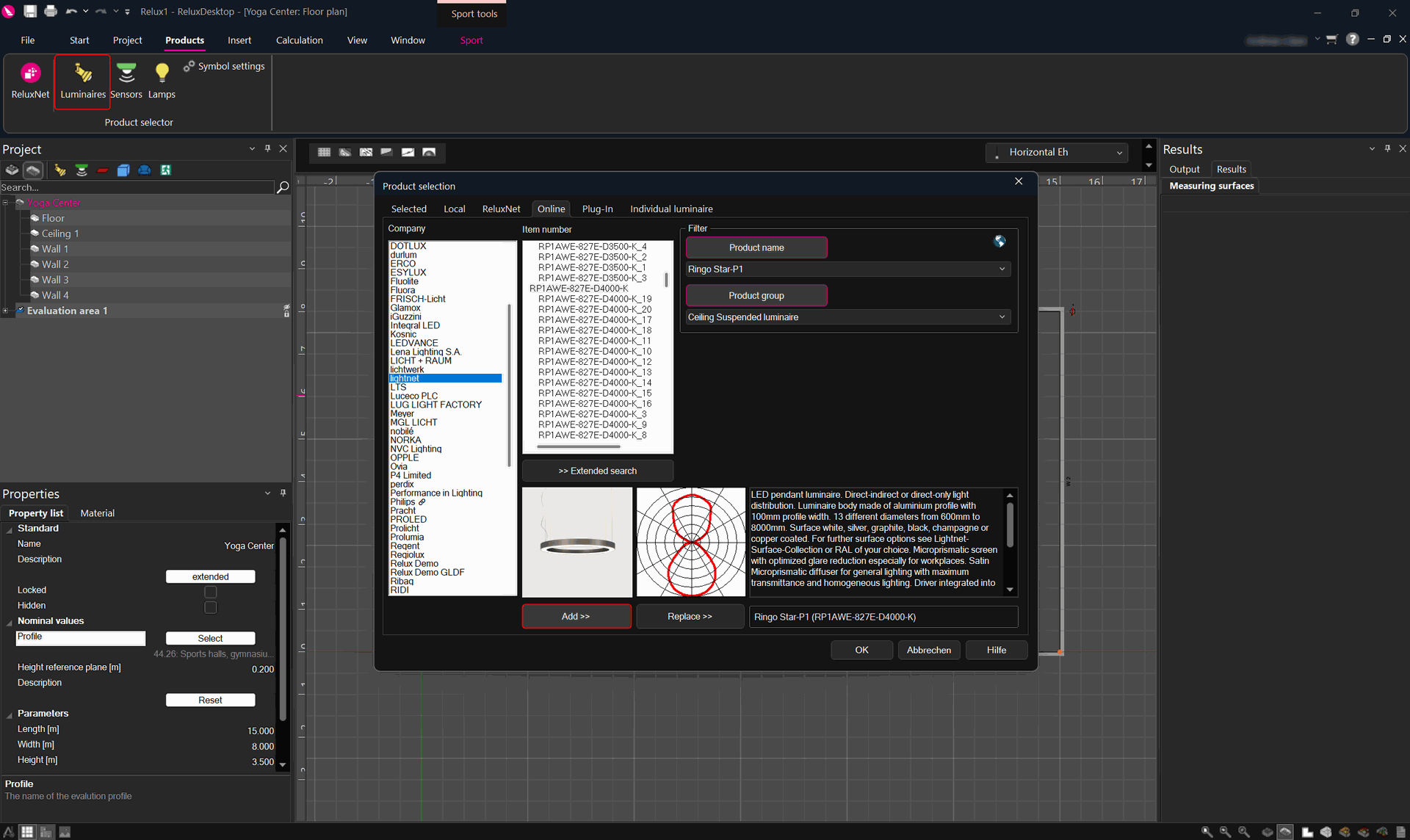
2. Leuchte auswählen

Dieser Screenshot zeigt das Fenster zur Leuchtenauswahl in RELUXDesktop. Benutzer können Hersteller durchsuchen, nach Leuchten suchen, Produkte nach Name oder Produktgruppe filtern und technische Informationen überprüfen, bevor sie eine Leuchte in das Projekt einfügen. Das Beispiel zeigt eine ringförmige Pendelleuchte, die für ein Yoga-Zentrum ausgewählt wurde. Das Dialogfenster enthält Produktbilder, fotometrische Vorschauen, technische Spezifikationen und Filterwerkzeuge, die Lichtplanern helfen, geeignete Leuchten für professionelle Lichtberechnungen auszuwählen.ReluxDesktop – Selecting a Luminaire from the Product Database 


3. Berechnungen durchführen


  1.  Platzieren Sie die Leuchten und führen Sie eine Berechnung durch.

  2. Wechseln Sie in die Leuchtdichte-Ansicht. 
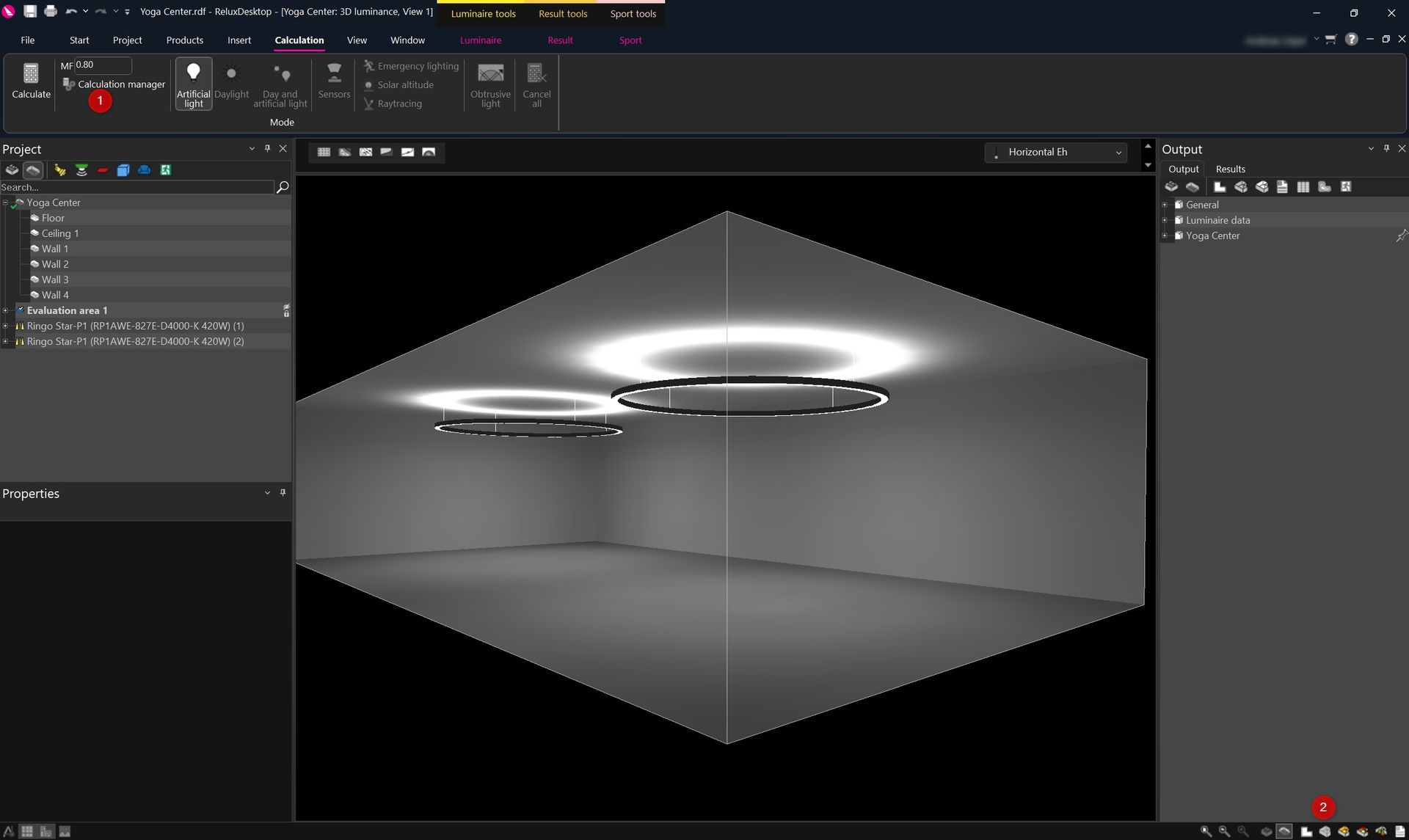
Dieser Screenshot zeigt eine abgeschlossene Lichtberechnung in der 3D-Leuchtdichteverteilung von RELUXDesktop. Nach der Berechnung des Projekts können Benutzer die Registerkarte „Ergebnis“ öffnen und die KI-Rendering-Funktion starten. Die hervorgehobenen Bedienelemente zeigen, wo auf die Rendering-Funktion und das Menü für KI-Rendering-Credits zugegriffen werden kann. Dieser Arbeitsablauf verwandelt die technische Lichtberechnung in eine realistische Visualisierung, während die berechnete Lichtverteilung beibehalten wird.

ReluxDesktop – Starting an AI Rendering from the 3D View


4. AI image generation


  1. Überprüfen Sie Ihre Credits.

  2. Wechseln Sie zum Reiter «Resultate» und klicken Sie auf KI-Rendering.

    Das System berücksichtigt den eingestellten Blickwinkel.
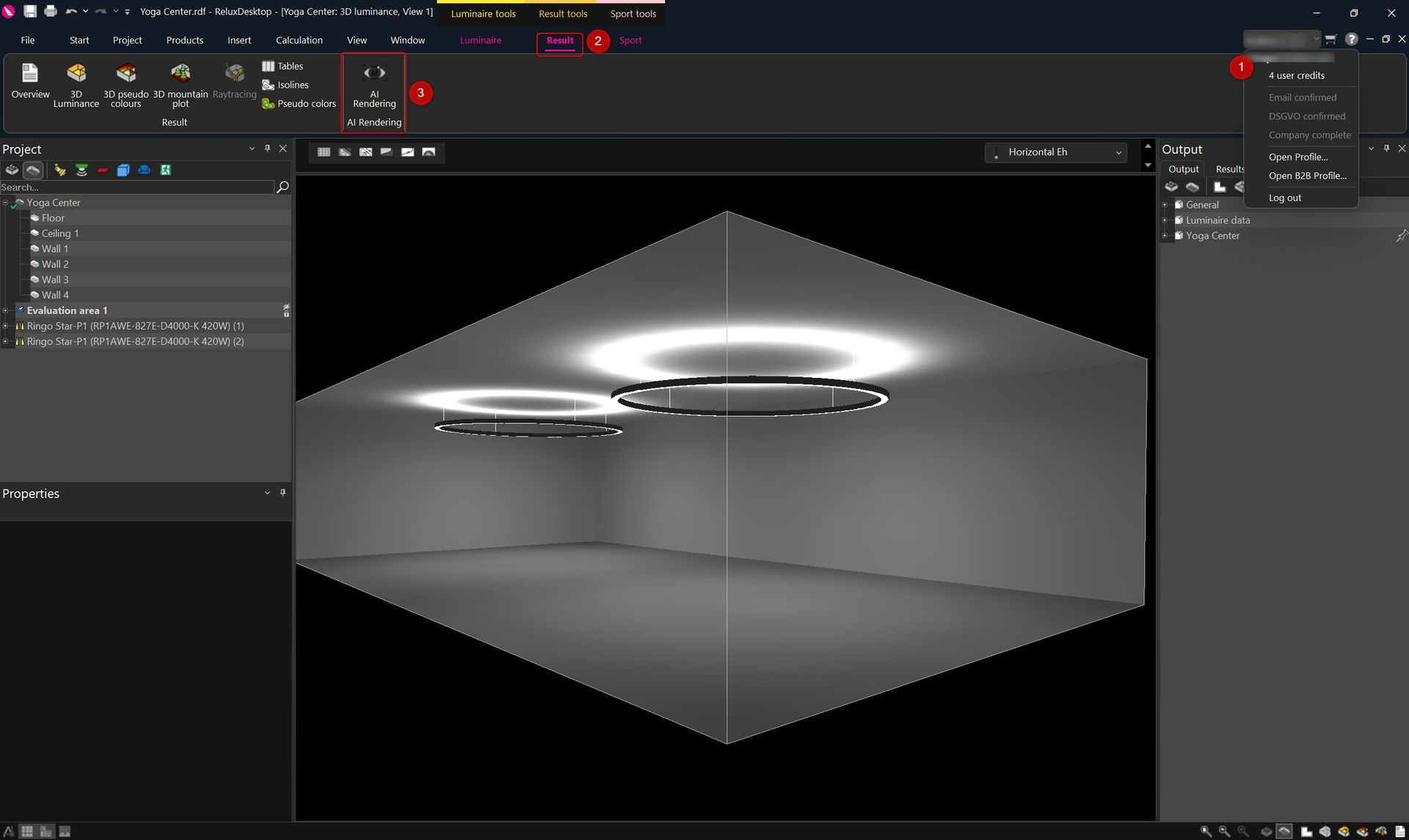
Der Screenshot hebt den Arbeitsablauf für das KI-Rendering in RELUXDesktop hervor. Benutzer überprüfen zunächst ihre verfügbaren KI-Rendering-Credits, bevor sie „KI-Rendering“ im Menüband „Ergebnis“ auswählen. Die Funktion erzeugt realistische Innenraum-Visualisierungen direkt aus dem berechneten Lichtmodell. Dies ermöglicht es Planern, schnell Bilder in Präsentationsqualität zu erstellen, ohne eine Rendering-Szene manuell in einer externen Software aufbauen zu müssen.

ReluxDesktop – Running an AI-Based Lighting Rendering


5. AI image in output tree


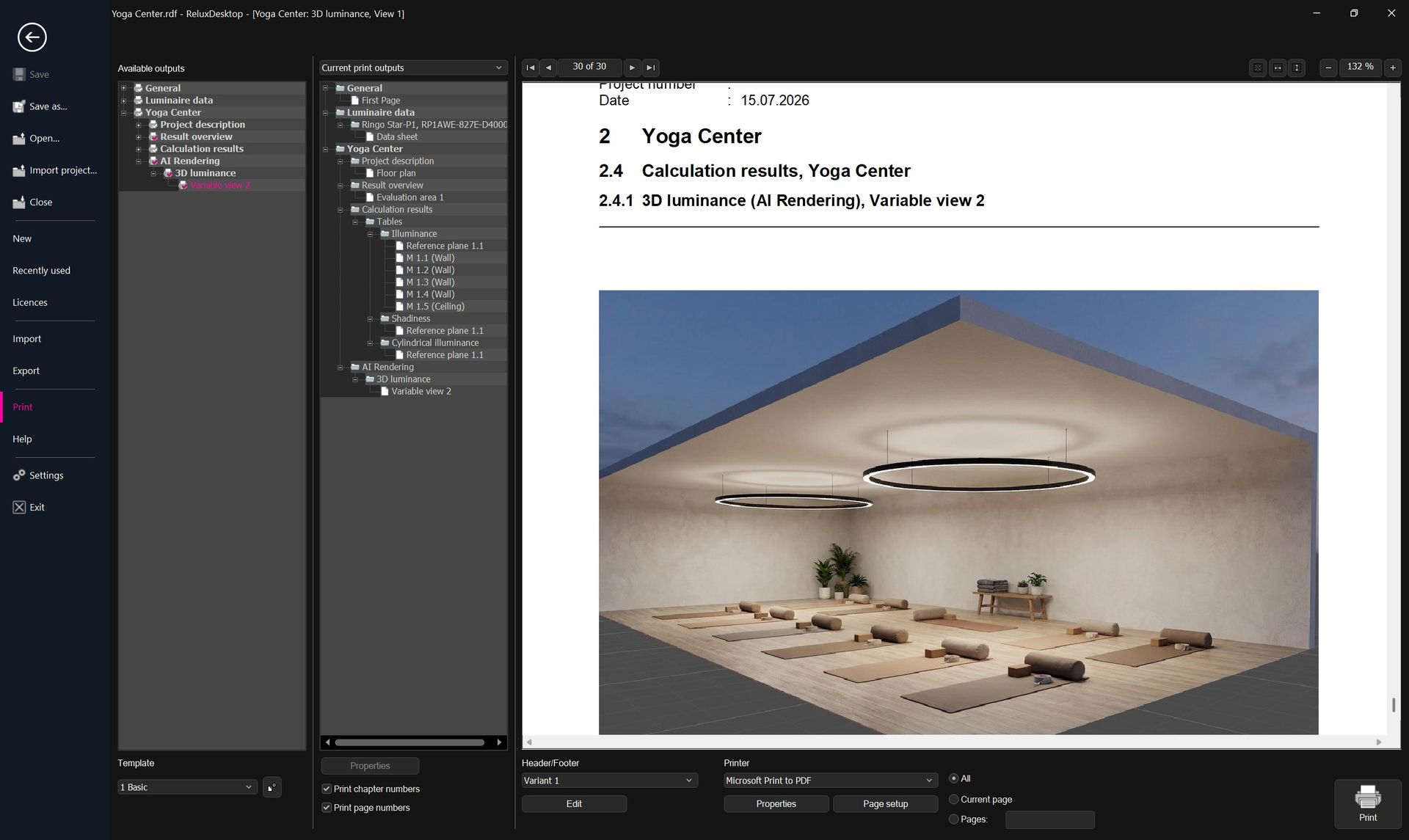
  1. ​Das KI-generierte Bild finden Sie im Output-Baum sowie im Print Manager.  
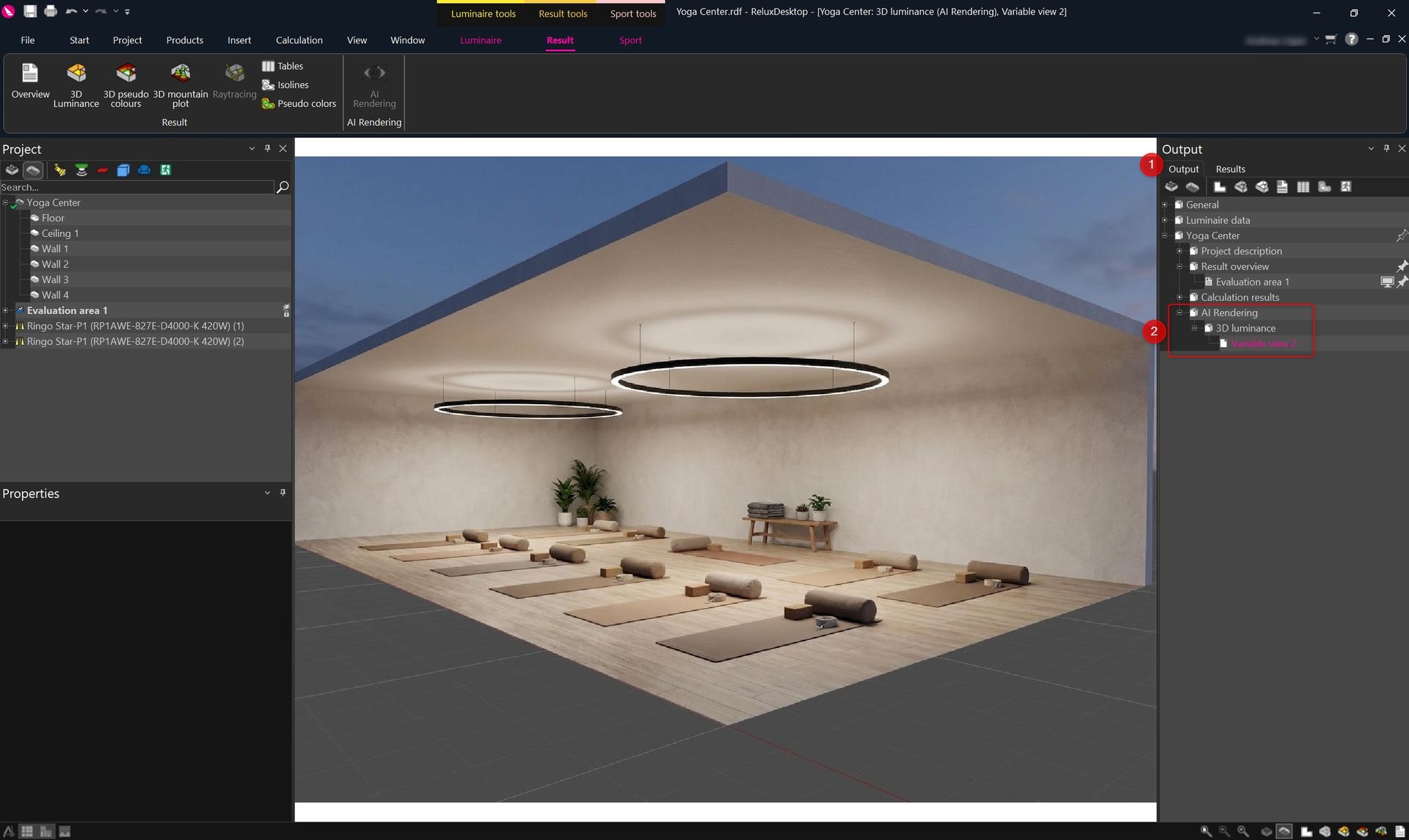
Dieser Screenshot präsentiert die fertige KI-gerenderte Visualisierung, die direkt in RELUXDesktop erstellt wurde. Die berechnete Lichtplanung wurde in ein realistisches Yoga-Studio mit detaillierten Materialien, Möbeln, dekorativen Elementen und stimmungsvoller Beleuchtung verwandelt. Das generierte Rendering erscheint als neue Ausgabe im Projektbaum, sodass Benutzer mehrere KI-generierte Ansichten vergleichen können, während die ursprünglichen Ergebnisse der Lichtberechnung beibehalten werden.ReluxDesktop – AI-Generated Photorealistic Lighting Visualization 

Dieser Screenshot zeigt die Druckvorschau-Benutzeroberfläche von RELUXDesktop nach der Erstellung eines KI-Renderings. Die gerenderte Visualisierung ist direkt in den Berechnungsbericht integriert und kann zusammen mit den Standard-Beleuchtungsergebnissen und der Projektdokumentation ausgegeben werden. Benutzer können Berichtabschnitte auswählen, Vorlagen konfigurieren, das endgültige Dokument in der Vorschau anzeigen sowie professionelle Berichte drucken oder exportieren, die sowohl die technischen Lichtberechnungen als auch die hochwertigen KI-generierten Visualisierungen enthalten.

RELUXDesktop – Drucken von KI-Rendering-Ergebnissen im Berechnungsbericht


Um weitere KI-Bilder zu generieren, wechseln Sie zurück in die Leuchtdichte-Ansicht und klicken Sie erneut auf die Schaltfläche zur KI-Generierung.

Für jedes Bild wird 1 Credit von Ihrem Wallet abgezogen.


Haben Sie weitere Fragen?
Fragen Sie Chatbot Luxi oder senden Sie eine Supportanfrage